Vad är det?
Extern grafik är grafik som importeras från andra källor än programvaran som används. Användningsområdena är många för extern grafik då det fyller många funktioner, rent praktiskt, funktionellt men även estetiskt.

När används det?
Importering av extern grafik används främst när handlingsfriheten i det befintliga grafikprogrammet blir begränsad. Axure förblir något av ett mellanting vad gäller interaktiv design då fokus delas mellan formgivning och interaktivitet, vilket gör att mer fokuserade grafikprogram med fördel används under framtagandet av de grafiska objekten.
Grafikprogram likt Adobes Photoshop och Illustrator är exempel på mer fokuserade program där fokus enbart läggs på utformning av grafiska objekt. De mer fokuserade programmen erbjuder således mer funktionalitet och handlingsfrihet inom området. Det faller sig därför naturligt att skapa grafik i dessa program för att sedan importera grafiken till Axure och göra de grafiska objekten interaktiva.
Axure kan således ses som ett program endast för att sätta ihop grafik och göra detta interaktivt istället för ett program för att utforma grafik. Även om detta är möjligt gör begränsningarna i axure att processen är ineffektiv och att resultatet estetiskt ofta utfaller sämre. Det finns undantag till effektiviteten gällande grafik om färdiga komponenter eller widgets används.
Hur används det?
Extern grafik används på ett varierat sätt då alternativen är många. Det går att skapa allt från mer eller mindre kompletta gränssnitt till enstaka objekt i externa program för att sedan göra dessa interaktiva i Axure.
Axure stödjer filformaten: BMP, GIF, JPG, PNG och SVG, vilket innebär att extern grafik kan vara både bitmap- och vektorbaserad. Skillnaden mellan Bitmap och Vektorbaserad grafik är att bitmapgrafik är byggt på ett rutnät med fyrkanter som fylls med ett värde från ett förutbestämt färgschema medan vektorgrafik bygger på punkter mellan vilka det kan gå linjer, värden bestämmer sedan hur linjer och punkter ska bete sig och vad som ska ske inom dessa.
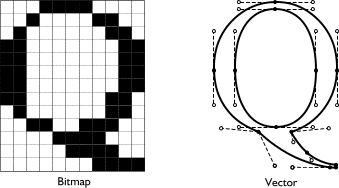
En fördel med vektorbaserad grafik är att grafikens kvalitet ej förändras till det sämre om storleken på grafiken förändras, vilket möjliggör en större nivå av handlingsfrihet vad gäller modifiering av objekt i Axure.
Vid importering av bitmapgrafik är det viktigt att kontrollera att grafiken håller en hög upplösning och kvalité eftersom att denna har en begränsning i sin skalbarhet.
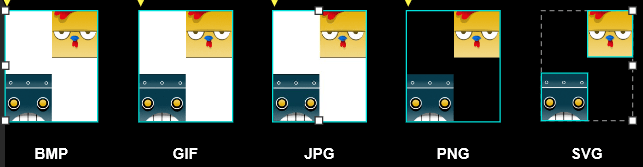
Bilden ovan demonstrerar hur filformaten BMP, GIF, JPG, PNG och SVG presenteras i Axure. Filformaten PNG och SVG presenteras båda med en transparent bakgrund, medan BMP, GIF och JPG presenteras med en vit bakgrund. Värt att notera är det att filformatet SVG behandlar de två bilderna som två separata objekt, vilket visas genom att båda bilderna är markerade. Detta möjliggör fristående redigering av båda bilderna, vilket alltså ej är möjligt i de andra filformaten då filerna behandlas som ett enhetligt objekt.
Zoomar man in på respektive bild så kan en viss skillnad i bildkvalitet noteras. BMP, PNG och SVG håller en genomgående högre bildkvalitet än resterande filformat. Sammantaget så sticker SVG ut vad gäller kvalitet på grafik och möjligheter för redigering, vilket gör att SVG förblir ett rekommenderat filformat.
Importering av vektorgrafik


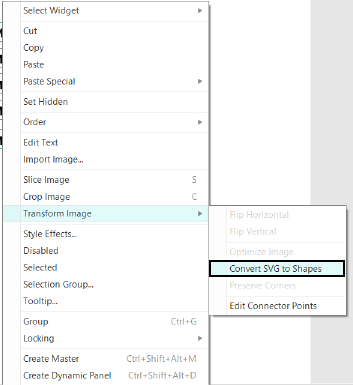
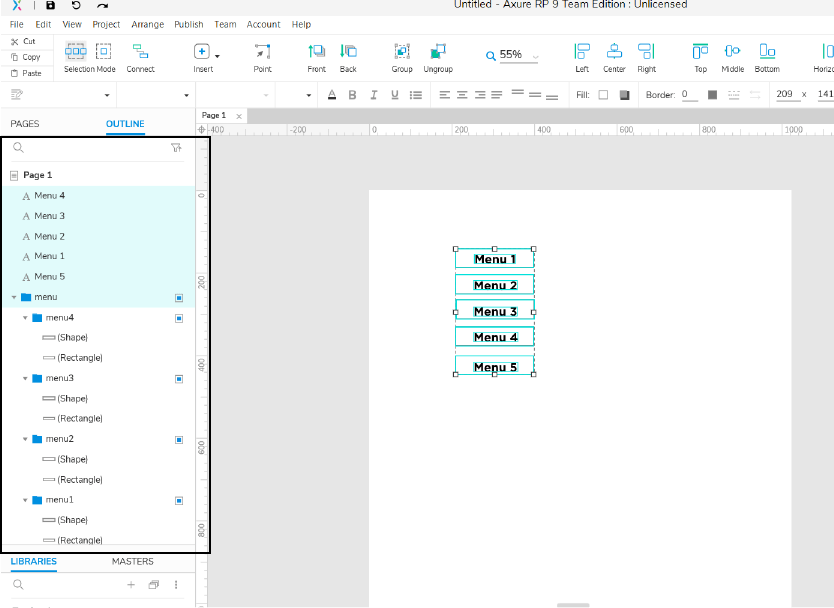
Värt att notera är att grupperingar från exempelvis Illustrator överförs till Axure, men att vissa element som till exempel textrutor trots det placeras utanför dessa grupperingar.
Importering av bitmapgrafik
Det finns två huvudsakliga sätt att importera bitmapgrafik till Axure. Det ena görs med hjälp av ett förutbestämt objekt/box som sedan bilden appliceras genom. Det andra sättet är att dra en önskad fil från sin dator direkt in på arbetsytan. Det finns för och nackdelar med båda, men den första metoden kan framförallt vara fördelaktig då en struktur ska skapas. Det kan i ett sådant fall vara mindre relevant att visa bilder om inte dessa fyller en funktion strukturellt. Objekt/boxar kan även fylla ett syfte om bilderna som ska fylla upp prototypen inte fastställts än, i sådan situation kan objekten fyllas senare i processen när bilderna är bestämda.
Importera genom widget – Lägg till bildelement
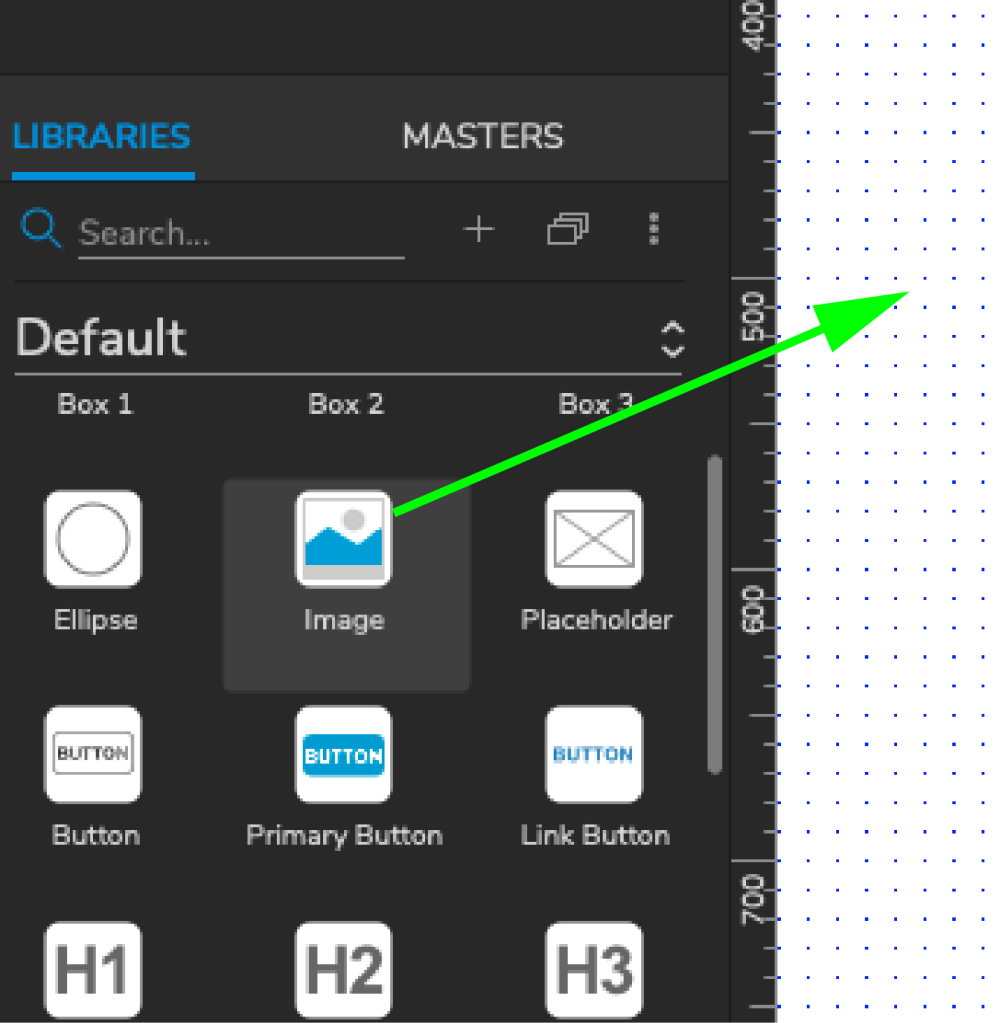
Steg1: Öppan widget-biblioteket och leta reda på “Image”.
Steg2: Dra in widgeten för image på arbetsfältet.
Importera genom widget – Val av fil
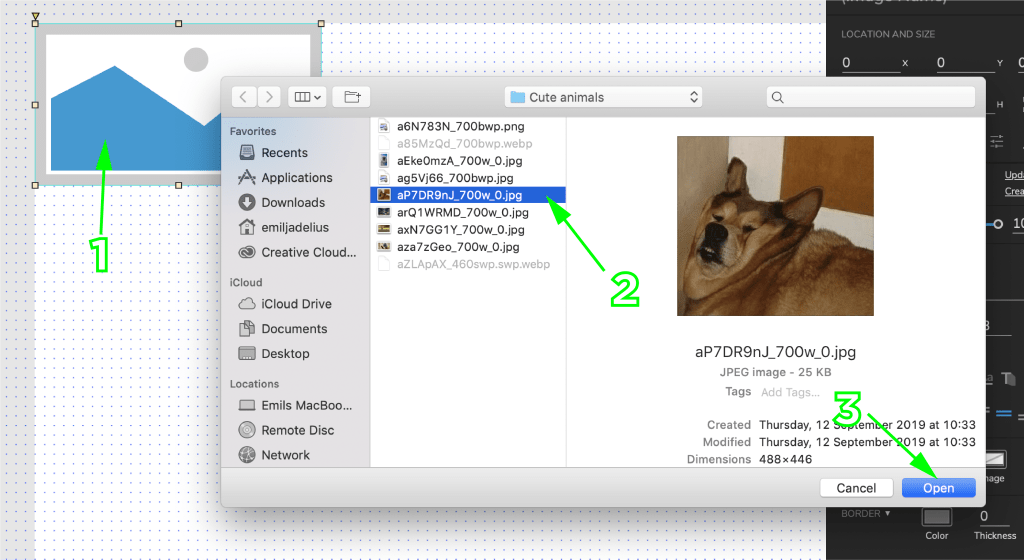
Steg 1: Dubbelklicka på ytan för “Image”
Steg 2: Välj bild från din dator
Steg 3: Öppna fil
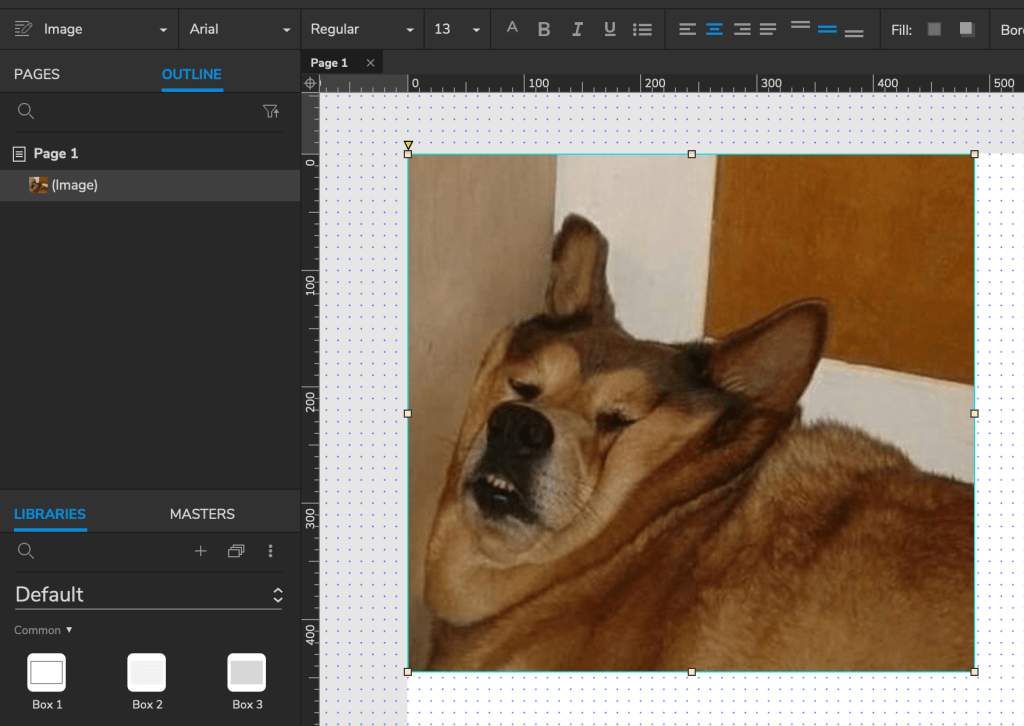
Alternativ importering

Det går även att importera bilder genom att dra önskad fil direkt in till arbetsytan från din dator.
 Interface Patterns – Designmönster för användargränssnitt | På svenska